

記事

@superlookism · 2026年10月7日
自分の写真でメイクシミュレーション。眉・リップ・チークを無料で試す
平行眉とアーチ眉、ローズとコーラルのリップ、ピンクとピーチのチークを同じ写真で比較。設定値と試し方を紹介します。
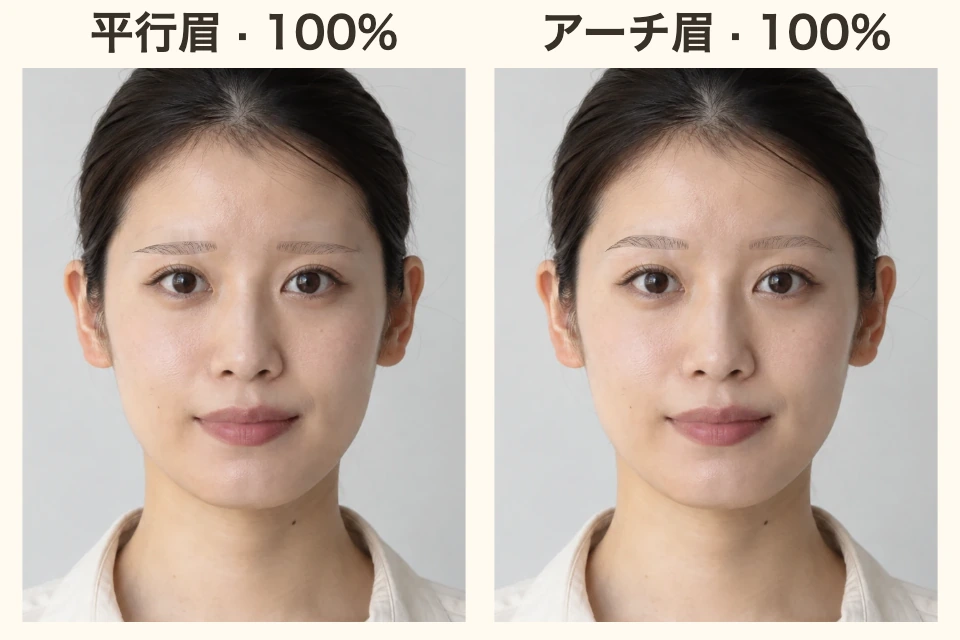
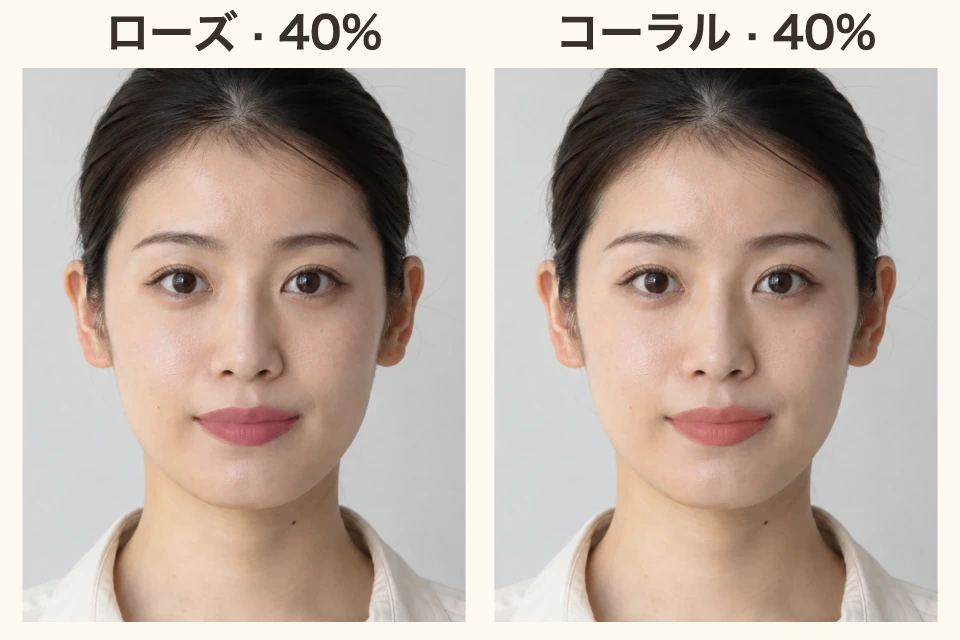
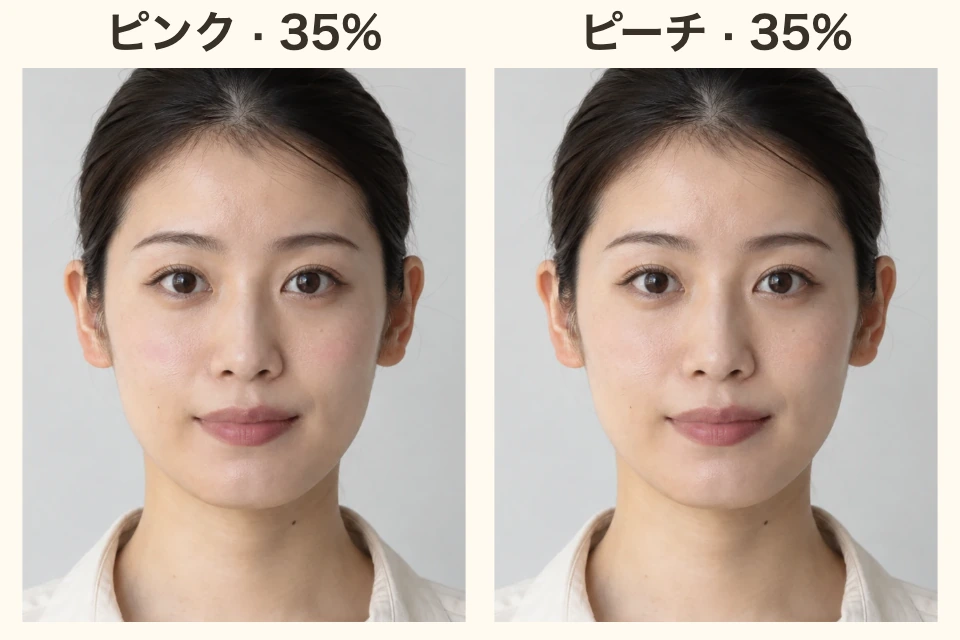
リップの色を替える前に、自分の顔に合わせて見てみたい。眉の形も、描き直す前に比べたい。そんなときに使える、写真のメイクシミュレーションを紹介します。超ルッキズム診断の運営による使い方記事です。 スマホのブラウザで自分の写真を選び、眉・リップ・チーク・目元を編集できます。登録やアプリのインストールは不要。この記事で紹介する機能は無料で使えます。 写真1:平行眉とアーチ眉 同じ顔写真に、左は平行眉、右はアーチ眉を合わせました。どちらもブラウン、濃さ100%、太さ100%、長さ100%、高さ0です。眉以外は変えていません。 試すときは「眉」で形を選び、眉頭・眉山・眉尻が元の眉に合っているか確認します。ずれていたら「位置を合わせる」で調整。左右は基本的に一緒に動き、必要なときだけ別々に直せます。濃さのスライダーは100%より濃くすることもできます。 前髪が眉を隠している写真は、元の眉を置き換えにくいため、眉が見える写真を選ぶと試しやすくなります。 写真2:ローズとコーラルのリップ 左はローズ、右はコーラル。どちらも濃さ40%です。同じ写真・同じ濃さにすると、色の違いを比べやすくなります。 「リップ」を選び、気になる色を押してください。まず色だけ替え、次に濃さを調整する順番がおすすめです。輪郭が唇から外れていたら、位置を合わせてから見比べます。 写真3:ピンクとピーチのチーク 左はピンク、右はピーチ。濃さは両方35%です。頬の同じ位置に重ねているので、赤みの出方を比べられます。 「チーク」で色を選び、位置・大きさ・濃さを調整します。位置を内側や外側に動かすこともできます。色と位置を同時に大きく変えず、1つずつ替えると違いが分かりやすくなります。 自分の写真で試す手順 1. 下のリンクからメイク画面を開き、正面に近い写真を選ぶ。 2. 「眉」「リップ」「チーク」「目元」から、変えたい部分を選ぶ。 3. 形や色を選び、必要なら位置と濃さを調整する。 4. 「元写真を見る」で加工前を確認し、気に入った状態を画像で保存する。 もっと細かく描きたいときは「ブラシで描く」も使えます。選んだパーツに合わせた色やブラシ設定から始められ、ブラシだけの色変更もできます。 明るい場所で撮った、強いフィルターのない写真が向いています。これは写真上で色や形を試す機能なので、実物のコスメの発色・質感は店頭などでも確認してください。 作例の人物はAI生成のテスト画像です。眉・リップ・チークの比較は、実際のシミュレーターで出力しています。 自分の写真で試す https://look-ism.com/beauty-lab?utm_source=ideavalu&utm_medium=referral&utm_campaign=feature_articles&utm_content=makeup_simulation#makeup
コメント
0まだコメントはありません。記事への感想を送りましょう。


